Cómo Subir Documentos a Pronexo (2026)
Guía paso a paso para subir documentos a Pronexo sin rechazos. Checklist pre-carga, carga masiva y tips operativos para contratistas salmoneros en 2026.
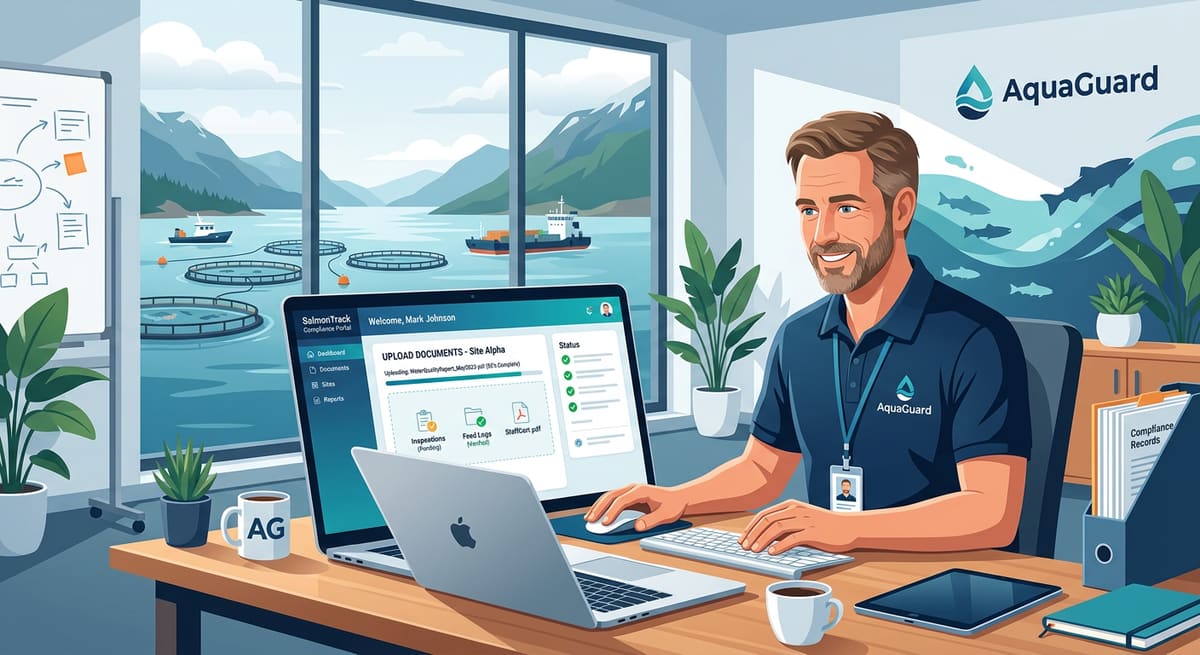
Un rechazo documental en Pronexo puede costarte días de faena perdidos. Con más de 900 empresas contratistas usando la plataforma y la industria salmonera chilena superando los USD 6.549 millones en exportaciones durante 2025, cada día de bloqueo duele. Esta guía te lleva paso a paso por el proceso completo de carga, con checklists para evitar los errores más frecuentes.
Qué necesitas antes de empezar
Antes de abrir Pronexo, prepara estos elementos para evitar rechazos desde el primer intento:
- Cuenta activa en Pronexo con usuario y contraseña asignados por tu mandante. Si no tienes acceso, contacta a tu acreditador designado o a la mesa de ayuda de Pronexo.
- Documentos digitalizados en PDF, legibles y sin cortes. Pronexo rechaza archivos borrosos o incompletos.
- Nómina de trabajadores actualizada con RUT, cargo y contrato vigente para cada persona que necesitas acreditar.
- Documentos específicos por categoría: F30-1 (certificado de antecedentes laborales), contratos de trabajo, certificados de capacitación SST, fichas de EPP, exámenes preocupacionales y licencias de conducir cuando aplique.
- Tiempo estimado: 20–40 minutos para una carga individual de 5–10 trabajadores. La carga masiva reduce ese tiempo a la mitad.
Verifica que cada documento tenga fecha vigente y sea legible. Un certificado vencido genera rechazo automático inmediato.
Guía paso a paso para subir documentos
Paso 1: Ingresa al portal de contratistas
Accede a aplicacion.pronexo.cl con tu usuario y contraseña. Selecciona el contrato activo desde el menú lateral izquierdo. Si manejas múltiples contratos con distintas salmoneras, asegúrate de elegir el contrato correcto antes de cargar.
Pro tip: Guarda la URL del portal como favorito. Acceder desde el sitio principal de Pronexo agrega pasos innecesarios.
Paso 2: Navega a la sección de documentos
Dentro del contrato seleccionado, haz clic en “Documentos” en el menú superior. Verás una lista de ítems requeridos por tu mandante, organizados por categoría: empresa, trabajadores y vehículos.
Pro tip: Filtra por estado “Pendiente” para ver solo los documentos que faltan. Esto te evita revisar ítems ya aprobados.
Paso 3: Selecciona el ítem y carga el archivo
Haz clic en el ítem pendiente. Aparecerá un formulario con el botón “Cargar archivo”. Selecciona el PDF desde tu equipo. Si necesitas subir varios archivos para un mismo ítem, usa el botón “Solo guardar” para agregar documentos sin enviar a revisión todavía.
Pro tip: Nombra tus archivos con formato RUT-TipoDocumento-Fecha.pdf (ejemplo: 12345678-9-F30-1-2026-04.pdf). Facilita identificar rechazos después.

Paso 4: Verifica datos antes de enviar
Revisa que el documento cargado corresponda al trabajador correcto, al tipo de ítem solicitado y que la fecha de vigencia sea posterior a la fecha actual. Un error frecuente: subir el F30-1 del período anterior cuando ya existe uno más reciente.
Pro tip: Compara el RUT del documento con el RUT registrado en la nómina de Pronexo. Cualquier discrepancia genera rechazo.
Paso 5: Envía a revisión
Una vez verificados todos los archivos del ítem, haz clic en “Enviar a revisión”. El sistema asigna la revisión al acreditador de tu mandante. El plazo típico de respuesta es 24–48 horas hábiles.
Paso 6: Usa carga masiva para equipos grandes
Si manejas más de 10 trabajadores, la carga masiva ahorra tiempo considerable. Desde la sección “Documentos”, selecciona “Carga masiva” en el menú superior. Filtra por tipo de documento específico, selecciona la carpeta local con tus PDFs ya nombrados correctamente según el formato RUT requerido y confirma la operación. El sistema asocia automáticamente cada archivo al trabajador correspondiente usando el RUT como identificador único.
Pro tip: Organiza una carpeta por tipo de documento (F30-1, contratos, capacitaciones) con subcarpetas por mes. La guía oficial de carga masiva detalla el formato requerido.
Paso 7: Monitorea el estado de revisión
Vuelve a la sección de documentos y filtra por “En revisión”. Pronexo muestra el estado actualizado de cada ítem: aprobado, rechazado o pendiente de revisión. Si un documento fue rechazado, verás el motivo detallado en la columna de observaciones. Revisa los rechazos dentro de las primeras 24 horas para corregir antes del siguiente ciclo de revisión del mandante.
Errores frecuentes y cómo resolverlos
Error: Documento rechazado por “archivo ilegible” Causa: El escaneo tiene baja resolución o el PDF está corrupto. Solución: Escanea a mínimo 200 DPI en blanco y negro. Verifica que el PDF se abra correctamente antes de subirlo.
Error: “Documento no corresponde al trabajador” Causa: El RUT del archivo no coincide con el RUT del trabajador asignado en Pronexo. Solución: Revisa la nómina en Pronexo y confirma que el RUT esté correcto antes de cargar.
Error: “Documento vencido” Causa: La fecha de vigencia del documento ya pasó. Solución: Solicita el documento actualizado al trabajador o entidad emisora. Configura alertas de vencimiento con al menos 30 días de anticipación.

Error: “Carga masiva rechaza archivos” Causa: Los nombres de archivo no siguen el formato RUT requerido por el sistema. Solución: Renombra cada archivo con el RUT del trabajador como prefijo. Usa guiones, no puntos ni espacios.
Verifica que todo quedó correcto
Después de completar la carga, recorre esta lista:
- Cada trabajador activo tiene todos sus ítems en estado “Aprobado” o “En revisión”
- No quedan ítems en estado “Pendiente” para trabajadores que deben ingresar a faena esta semana
- Los documentos con fecha de vencimiento próxima (menos de 30 días) ya tienen reemplazo cargado
- La nómina en Pronexo coincide con la nómina real de trabajadores activos en el contrato
- Descargaste el reporte de estado para respaldo interno
Si algún punto falla, corrige antes de que el mandante ejecute su revisión semanal. Un contratista con observaciones acumuladas entra en zona de riesgo operativo.
Cómo ACREDIX simplifica este proceso
Subir documentos a Pronexo de forma manual funciona para equipos pequeños, pero cuando manejas más de 20.000 trabajadores entre múltiples contratistas y contratos simultáneos con distintas salmoneras, el proceso se vuelve una carga operativa permanente.
ACREDIX centraliza la gestión documental para contratistas que operan en Pronexo, AQS y ProCheck. En lugar de revisar cada plataforma por separado, gestionas todos los vencimientos, observaciones y cargas desde un solo flujo. Las alertas automáticas a 30, 15 y 7 días antes del vencimiento eliminan las urgencias de último minuto.
Para empresas que necesitan control documental para salmoneras, la diferencia está en pasar de una operación reactiva a una preventiva. Menos rechazos, menos reproceso y continuidad operativa sin interrupciones.
Puntos clave
- Prepara documentos digitalizados, legibles y con fecha vigente antes de iniciar la carga en Pronexo
- Usa el formato de nombre
RUT-TipoDocumento-Fecha.pdfpara identificar archivos rápidamente - Filtra por estado “Pendiente” para enfocarte solo en lo que falta
- La carga masiva reduce tiempos a la mitad en equipos de más de 10 trabajadores
- Monitorea rechazos dentro de las primeras 48 horas y corrige antes de la revisión semanal del mandante
- ACREDIX para Pronexo permite gestionar Pronexo, AQS y ProCheck desde un solo panel con alertas preventivas
Siguiente paso
¿Tu equipo pierde horas cada semana subiendo documentos a Pronexo? Revisa cómo funciona el servicio de acreditación Pronexo de ACREDIX o agenda una llamada inicial para ver cómo reducir rechazos documentales y proteger la continuidad operativa de tus contratos.