iPhone y Android · Beta

La acreditación de tus contratistas, en el teléfono.

La app de ACREDIX usa la misma información de la plataforma web. Entras con la cuenta que te creó tu empresa y ves solo lo que corresponde a tu perfil.

iPhone
Beta en TestFlight
Android
Beta por link de instalación
Cuentas
Las crea tu empresa
Soporte
Menos de 24 horas hábiles
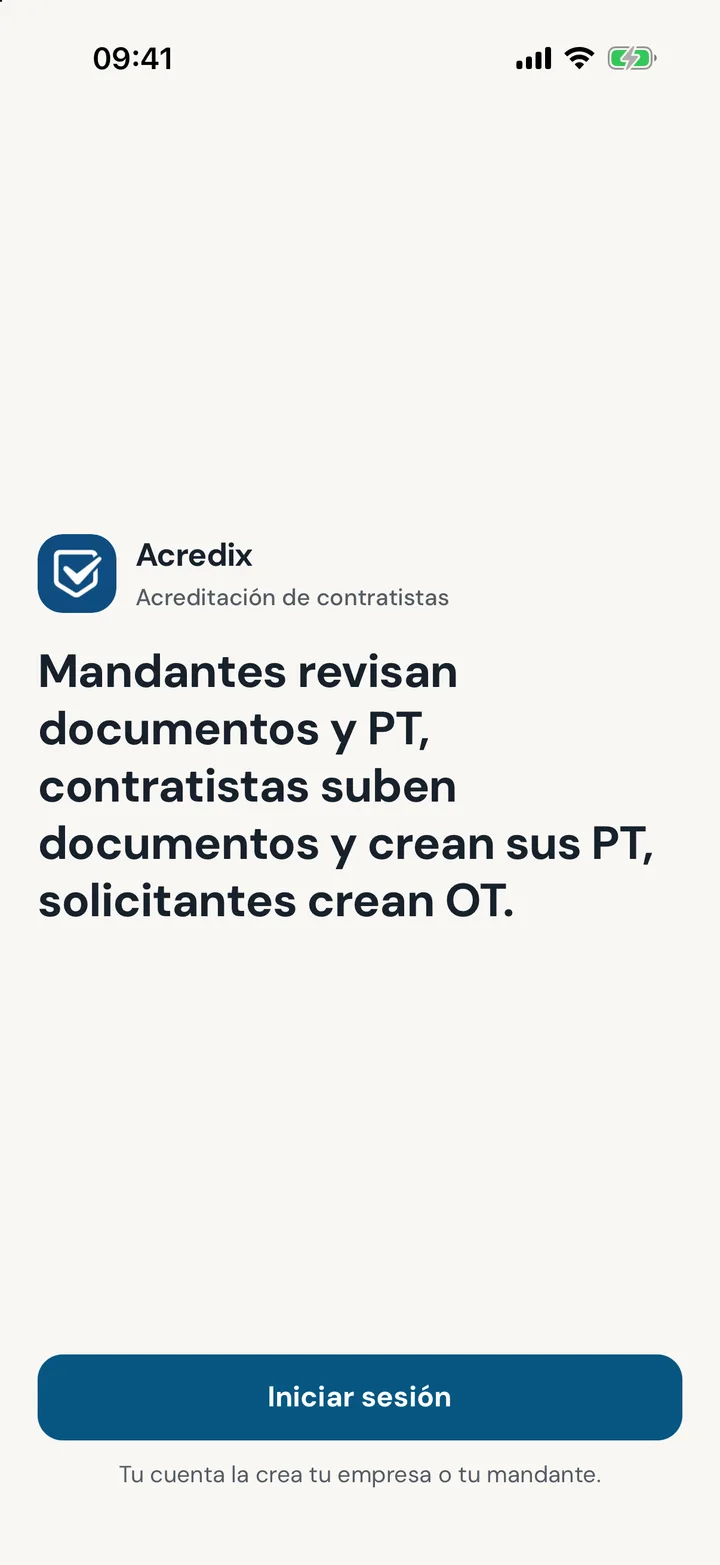
Pantalla de inicio de la app ACREDIX

iPhone Android

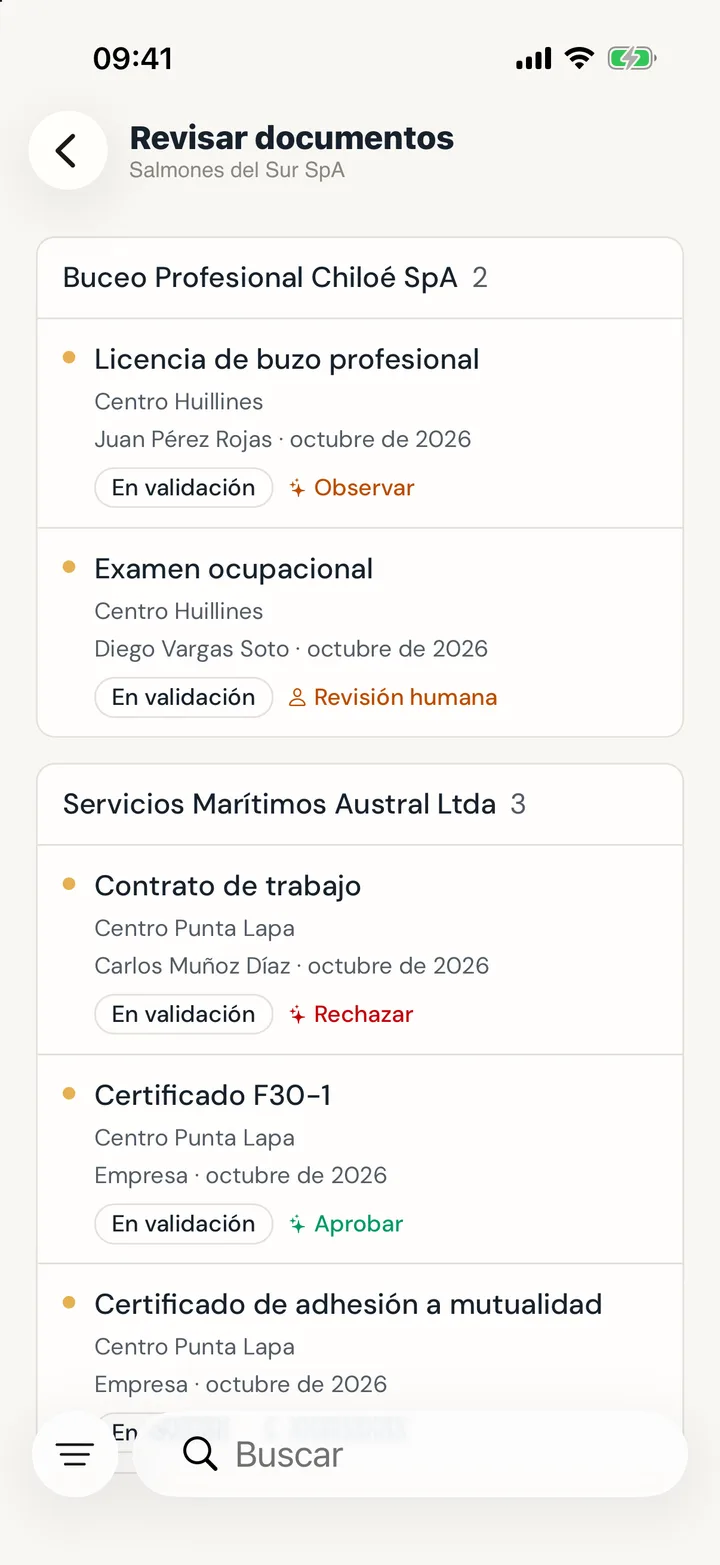
Revisar documentos en la app ACREDIX: los documentos por revisar de cada contratista, con la sugerencia de la IA (Aprobar, Observar, Rechazar o Revisión humana)

Revisar documentos

( fig.01 · capturas reales )

Qué hace la app

Tres perfiles, una sola app.

Cada persona ve su parte. Estas son pantallas reales de la app en iPhone.

  1. 01

    Mandantes

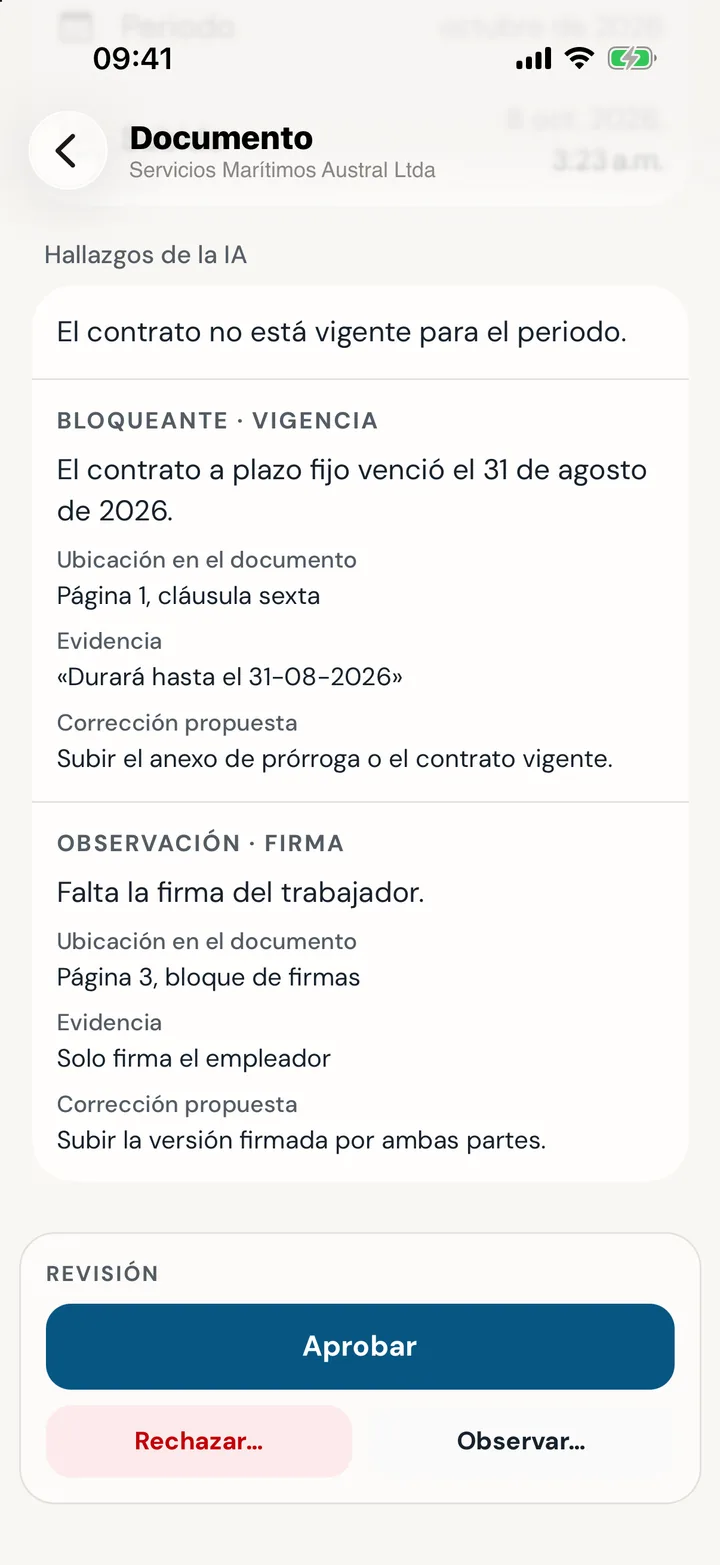
    Revisa los documentos que cargan tus contratistas. Apruébalos u obsérvalos desde el teléfono.

    • Una bandeja con los documentos por revisar, agrupados por contratista.
    • Órdenes de trabajo, contratistas y permisos de trabajo a un toque.
    • Valida los Permisos de Trabajo (PT) que envían tus contratistas.
    Un documento por revisar en la app: hallazgos de la IA (Bloqueante · Vigencia y Observación · Firma) con la ubicación en el documento y la corrección propuesta, y las acciones Aprobar, Rechazar y Observar
    ( fig.02 · mandante · revisión )
  2. 02

    Contratistas

    Invitados por un mandante

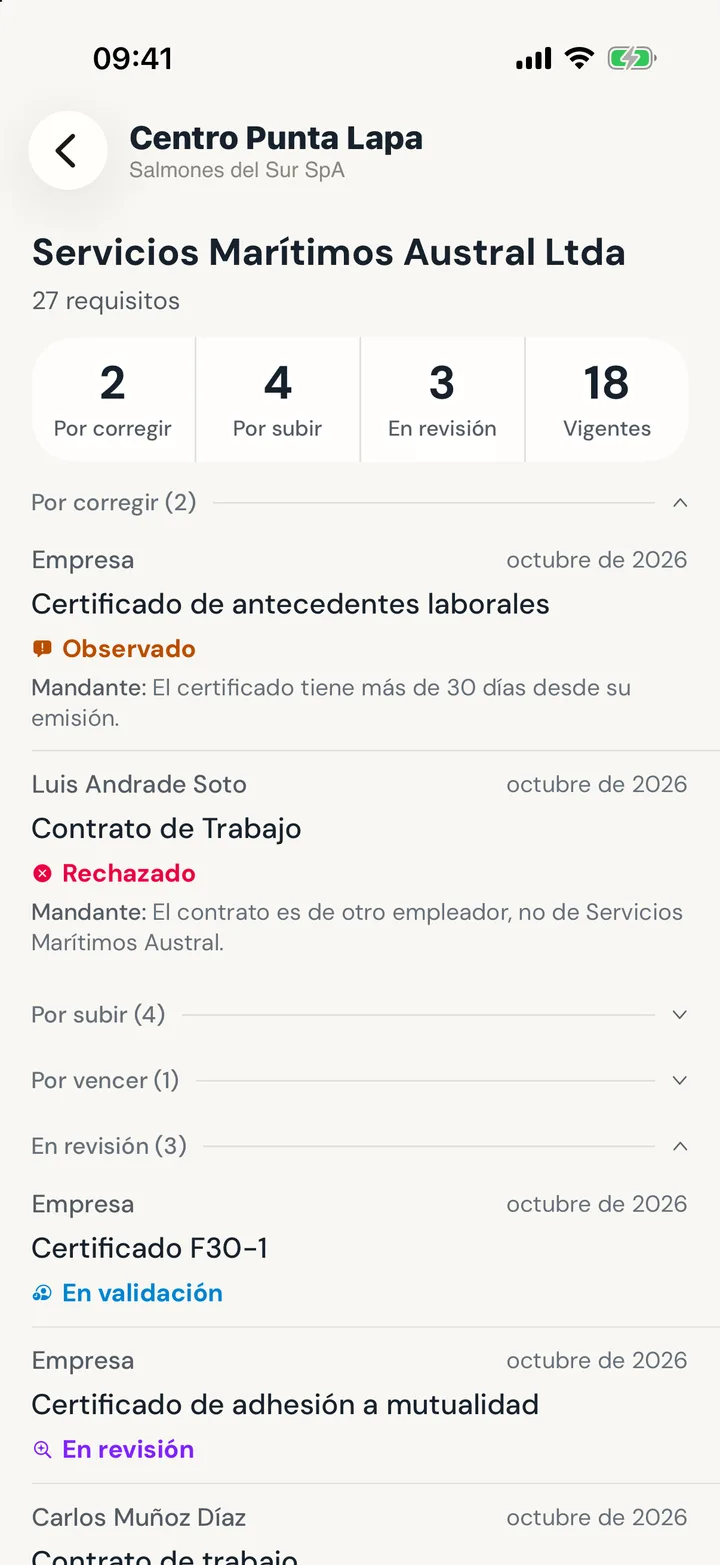
    Carga documentos con una foto o un archivo. Revisa el estado de cada uno: pendiente, aprobado u observado.

    • Por faena: lo que falta subir, lo que hay que corregir, lo que está en revisión y lo vigente.
    • Sube cada documento con la cámara, una foto o un PDF.
    • Crea tus PT desde una Orden de Trabajo del mandante y sigue su estado.
    Requisitos de una faena en la app del contratista: contadores por estado, un documento por corregir con el motivo del mandante y documentos en validación
    ( fig.03 · contratista · faena )
  3. 03

    Solicitantes

    Del mandante

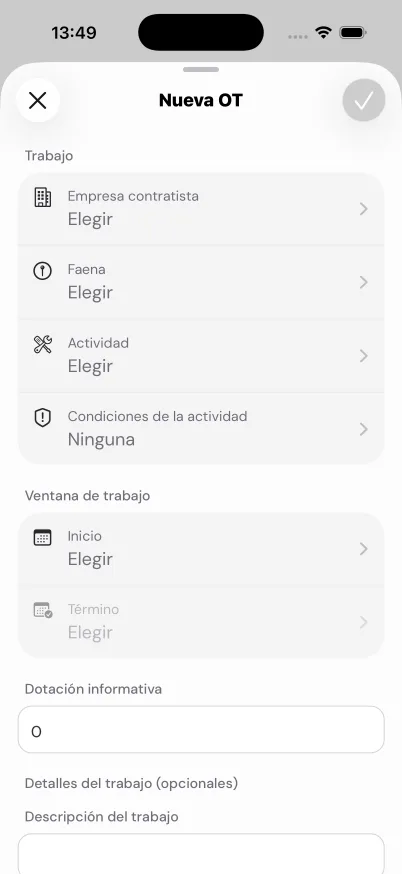
    Revisa el estado de cumplimiento de cada contratista y crea Órdenes de Trabajo (OT). Quien aprueba en el mandante valida los Permisos de Trabajo (PT) que envía el contratista.

    • Crea una OT: empresa contratista, faena, actividad y ventana de trabajo.
    • Revisa tus OT y fíltralas por estado.
    Formulario Nueva OT en la app ACREDIX para iPhone
    ( fig.04 · solicitante · nueva ot )

Cómo acceder

La app está en beta.

La distribuimos por TestFlight, la app de Apple para versiones beta. No puedes crear una cuenta desde la app: las cuentas se crean en la plataforma web. Instalar la beta.

iPhone

Beta en TestFlight

  1. 1

    Tu empresa crea tu cuenta en la plataforma web de ACREDIX. La app no tiene registro.

  2. 2

    En tu iPhone, abre el link de la beta: testflight.apple.com/join/QYjXJvtt. Te pide instalar TestFlight, la app de Apple para versiones beta.

  3. 3

    Instala ACREDIX desde TestFlight y entra con el correo de tu cuenta de ACREDIX.
Instalar en iPhone

Beta para Android

Link de instalación

Abre el link de instalación en tu teléfono Android y toca «Install». Android te pedirá permitir apps de esta fuente la primera vez. Pronto estará en Google Play.

Entras con el mismo correo de tu cuenta de ACREDIX que usas en la web.

Instalar en Android

¿Tu empresa aún no usa ACREDIX?

Te mostramos la plataforma y la app con tus documentos y tus contratistas.

( fig.05 )

Soporte

¿Problemas con la app?

Si no puedes entrar o un documento no carga, escríbenos. Indica tu empresa, el correo con que entras y qué pasó.

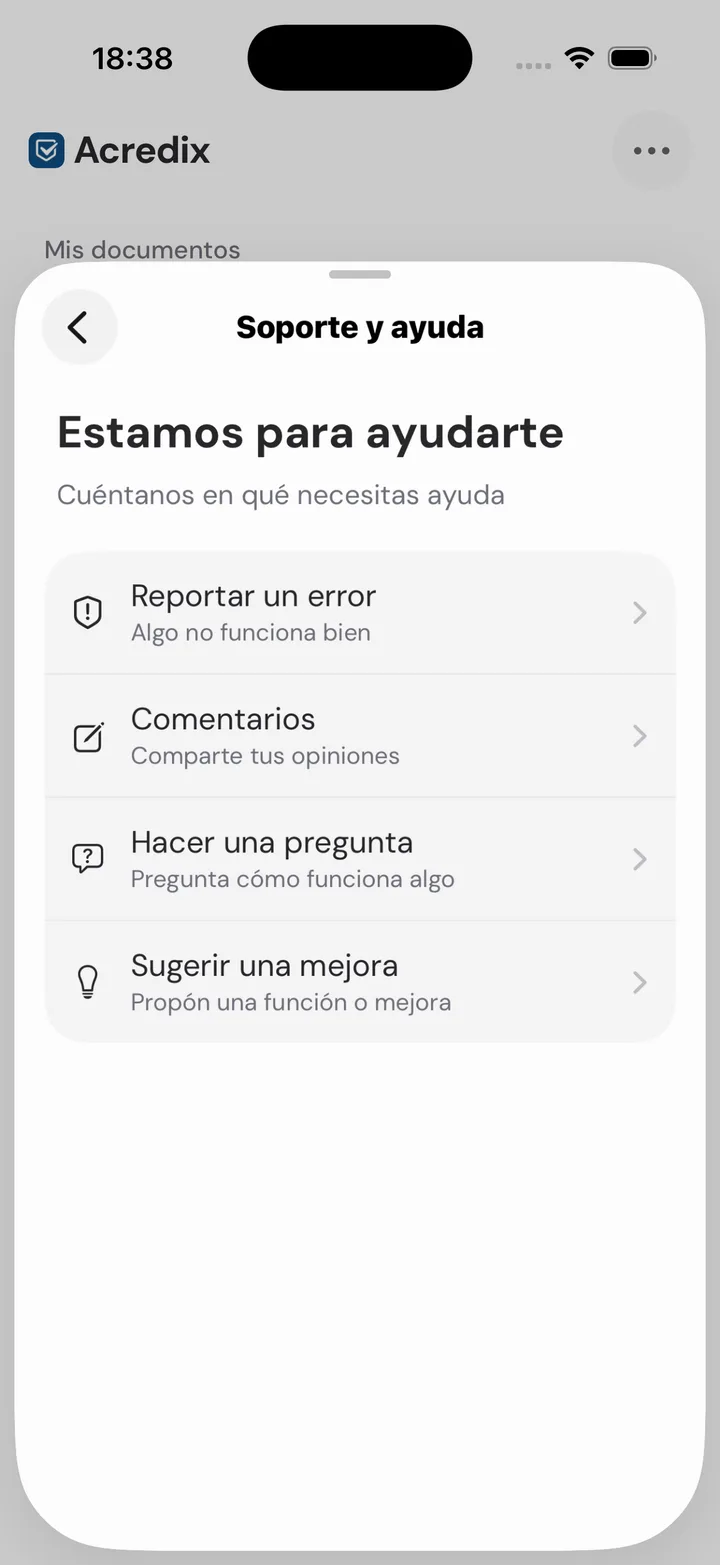
También puedes escribirnos desde la app: en Ajustes, toca «Soporte y ayuda» para reportar un error, dejar un comentario, hacer una pregunta o sugerir una mejora.

Respuesta
Menos de 24 horas hábiles
Soporte y ayuda dentro de la app ACREDIX en iPhone
( fig.06 · soporte en la app )